
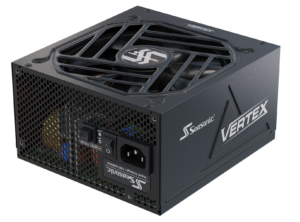
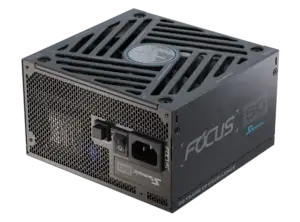
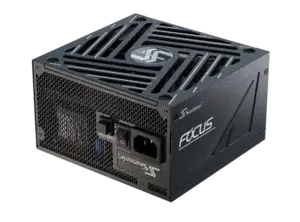
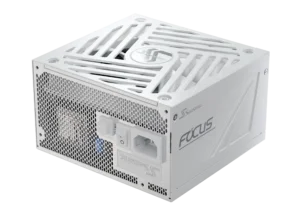
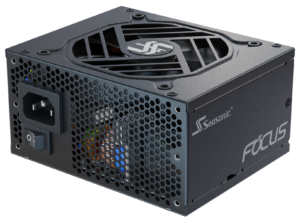
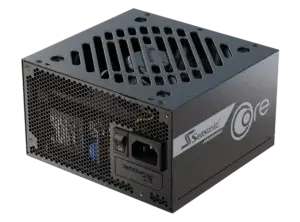
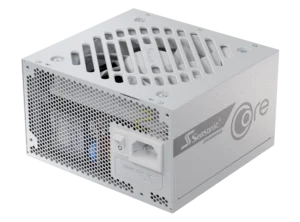
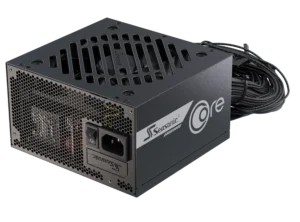
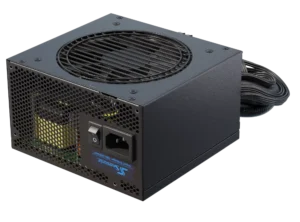
Dieser Artikel bietet einen umfassenden Überblick über alle Kabel, die zum Anschluss Ihrer PC-Komponenten an das Netzteil benötigt werden, um einen stabilen Betrieb zu gewährleisten. Er enthält außerdem Expertenempfehlungen für die korrekte Installation, um die Lebensdauer Ihres Netzteils und Ihres Systems zu maximieren.
Wie schließe ich die Kabel an das PC-Netzteil an?
Das Anschließen der Kabel an Ihr Netzteil ist ein wichtiger Schritt für ein einwandfrei funktionierendes System. Gehen Sie dabei sorgfältig vor und informieren Sie sich vorher gründlich über den gesamten Vorgang. Die Art und Weise, wie Sie die Kabel anschließen, beeinflusst die Funktion und Effizienz Ihres Netzteils und trägt zur Sicherheit im Betrieb bei.
Damit die Kabelinstallation gleich beim ersten Mal klappt, befolgen Sie die Schritte, die wir im folgenden Leitfaden für Netzteilkabel beschrieben haben :
1. Stellen Sie sicher, dass der Computer ausgeschaltet und vom Stromnetz getrennt ist (der Netzschalter befindet sich in der Position AUS und das Netzkabel ist aus der Steckdose gezogen).
2. Setzen Sie das Netzteil an der vorgesehenen Stelle im Gehäuse ein. Normalerweise befindet es sich unten im Gehäuse. Um sicherzustellen, dass der Lüfter zur Lüftungsöffnung zeigt, überprüfen Sie jedoch zur Sicherheit die Bedienungsanleitung Ihres PC-Gehäuses. Eine korrekte Positionierung des Netzteils gewährleistet eine optimale Luftzirkulation im Gehäuse. Befestigen Sie das Netzteil mit den beiliegenden Schrauben an der Gehäuserückseite.
3. Verbinden Sie die Kabel in zwei Schritten mit dem Motherboard.
- Schließen Sie zunächst das Motherboard an, das ist das ATX 24-poliges Hauptstromkabel. Es wird üblicherweise rechts neben den RAM-Steckplätzen angeschlossen.
- Zweitens, verbinden Sie die CPU (4-polig oder 8-polig (4+4)). Der Anschluss befindet sich üblicherweise neben dem Prozessorsockel in der oberen linken Ecke des Motherboards.
4. Im nächsten Schritt wird die GPU angeschlossen. Verwenden Sie die benötigte Anzahl an PCIe -Kabeln (üblicherweise 6+2-Pin-Anschlüsse), abhängig vom Grafikkartenmodell. Weitere Informationen finden Sie in unserer Anleitung .
5. Schließen Sie abschließend die Stromkabel für Speichergeräte und Peripheriegeräte an. SATA Schließen Sie die Kabel für die SSDs und die dünnen Kabel mit L-förmigem Stecker für die Festplatten an. Verbinden Sie außerdem die Kabel für die Lüfter oder RGB-Controller; verwenden Sie entweder Molex oder SATA Kabel, die auf die Anforderungen Ihres Geräts abgestimmt sind.
Beachten Sie bitte einige Empfehlungen für einen sicheren und effizienten Betrieb Ihres Netzteils. Verwenden Sie ausschließlich die mitgelieferten Kabel , da andere Kabel möglicherweise nicht an die Anschlüsse passen oder nicht für das jeweilige Netzteil kalibriert sind. Wir empfehlen, die Kabel zuerst an Ihre Komponenten anzuschließen und erst dann das Netzteil im Gehäuse zu befestigen. Dies erleichtert die Kabelführung.
Welche Arten von Steckverbindern und Kabeln werden in PC-Netzteilen verwendet?
In modernen PCs werden folgende Netzteilanschlusstypen verwendet :
24-polig ATX (20+4)
Das Hauptkabel versorgt das Mainboard mit Strom. Moderne Versionen haben 24 Pins, das Kabel ist jedoch oft in 20+4 Pins aufgeteilt, um Kompatibilität mit älteren Mainboards zu gewährleisten. Dies ist sinnvoll, wenn Sie ein älteres Mainboard und ein neueres Netzteil verwenden.
CPU / EPS (4-polig, 4+4-polig oder 8-polig)
Es versorgt den Prozessor mit Strom. Üblicherweise ist es als 4+4-Pin-Version erhältlich, die Sie als zwei 4-Pin-Anschlüsse verbinden können (sofern das Board dies unterstützt).
PCIe Stromanschluss (6-polig, 6+2-polig, 12VHPWR / 12V-2×6)
Es dient zur Stromversorgung von Grafikkarten. Standardkabel sind 6- und 6+2-polig. Neuere Karten unterstützen 16-polige Anschlüsse. 12VHPWR oder die neueste 12V-2×6-Version.
SATA Stromversorgung (15-polig)
Zur Stromversorgung von Speichermedien (SSD, HDD), optischen Laufwerken und Peripheriegeräten. Der Stecker ist flach und hat ein L-förmiges Profil für eine korrekte Verbindung.
Molex (4-polig)
Ein traditioneller Anschluss für ältere Hardwaretypen wie Festplatten, Lüfter und optische Laufwerke. Er wird seltener verwendet, kann aber für Peripheriegeräte oder Adapter weiterhin benötigt werden.
Um Fehlverbindungen zu vermeiden, hat jeder Kabelstecker eine eigene spezielle Form (Kodierung). Weitere Informationen zu Kabeln finden Sie in unseren FAQs .
Was ist ein 24-poliger Stecker? ATX Anschluss, und wo wird er eingesteckt?
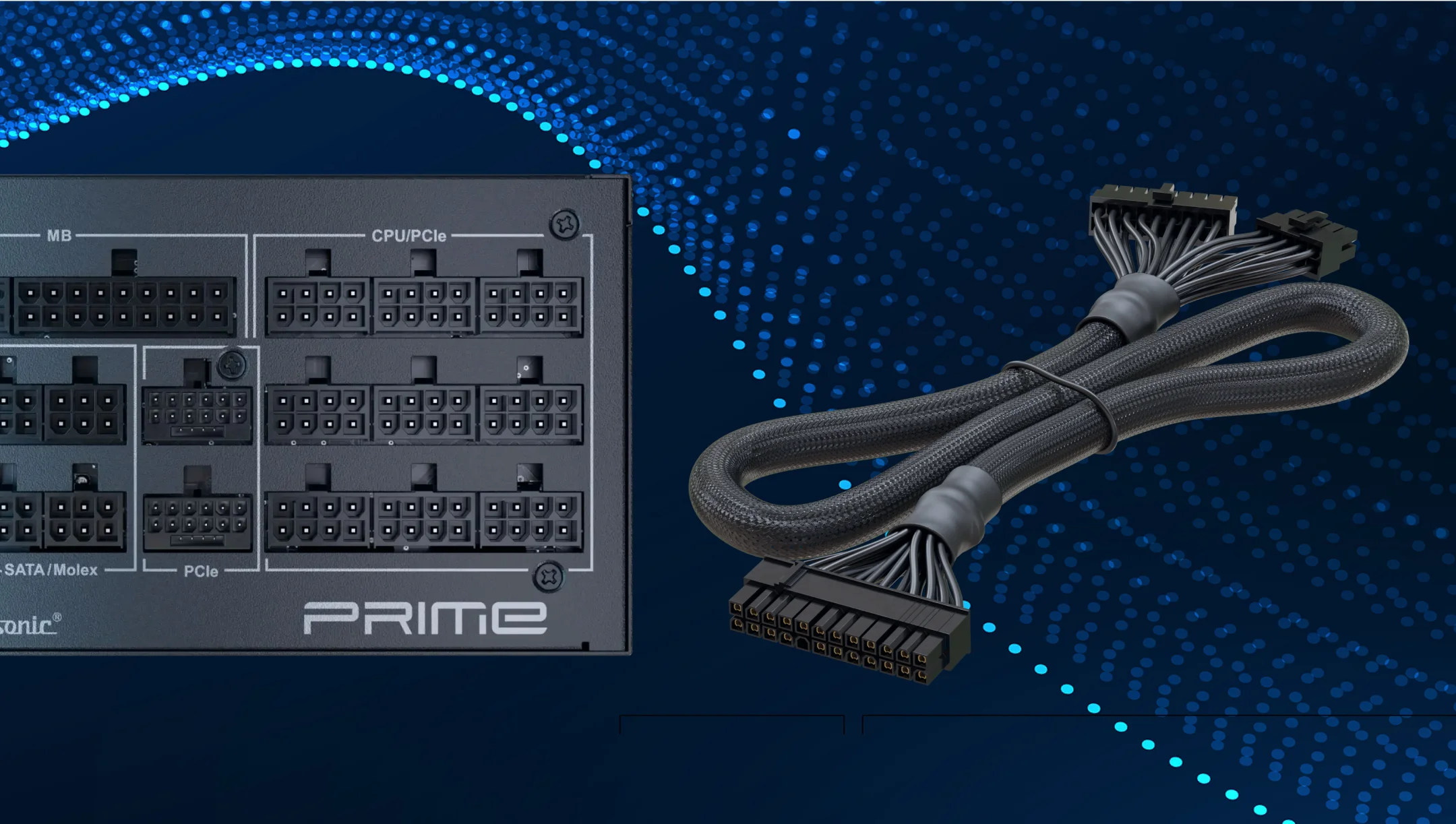
Der 24-polige ATX Anschluss ist die primäre Schnittstelle zur Stromversorgung zwischen Netzteil und Mainboard. Er verwendet Molex Mini-Fit Jr.-Kontakte und seine Spezifikationen sind im ATX12V v2.x-Standard definiert. Über diesen Anschluss liefert das Netzteil eine Kombination aus Spannungen und Steuersignalen, die für den Systembetrieb unerlässlich sind.
Der Anschluss versorgt das Mainboard mit +3,3 V, +5 V, +12 V und +5 V SB (Standby-Stromversorgung) sowie mit wichtigen Steuersignalen wie PS_ON# (zum Ein-/Ausschalten des Netzteils), PWR_OK (Power-Good-Signal) und Masse. Diese Signale ermöglichen dem Mainboard ein korrektes Starten und Herunterfahren und gewährleisten einen stabilen Betrieb.
Früher verwendeten ATX Mainboards einen 20-Pin-Anschluss . Aufgrund des steigenden Strombedarfs von CPUs, GPUs und Peripheriegeräten wurde die Spezifikation jedoch auf 24 Pins erweitert (zusätzlicher Anschluss für +3,3 V, +5 V, +12 V und Masse). Diese erhöhte Strombelastbarkeit trug zu einer stabilen Stromversorgung auch für anspruchsvollere Komponenten bei.
Bei den meisten Mainboards befindet sich der 24-Pin-Anschluss nahe dem Rand der Platine, neben den Speicherslots (DIMM). Der Anschluss ist mit speziell geformten Aussparungen versehen, um ein falsches Einstecken zu verhindern. Die meisten Netzteile verwenden heutzutage einen 20+4-Pin-Anschluss, der die Abwärtskompatibilität mit älteren 20-Pin-Mainboards gewährleistet.
Wo wird der 4-polige ATX12V-Anschluss angeschlossen?
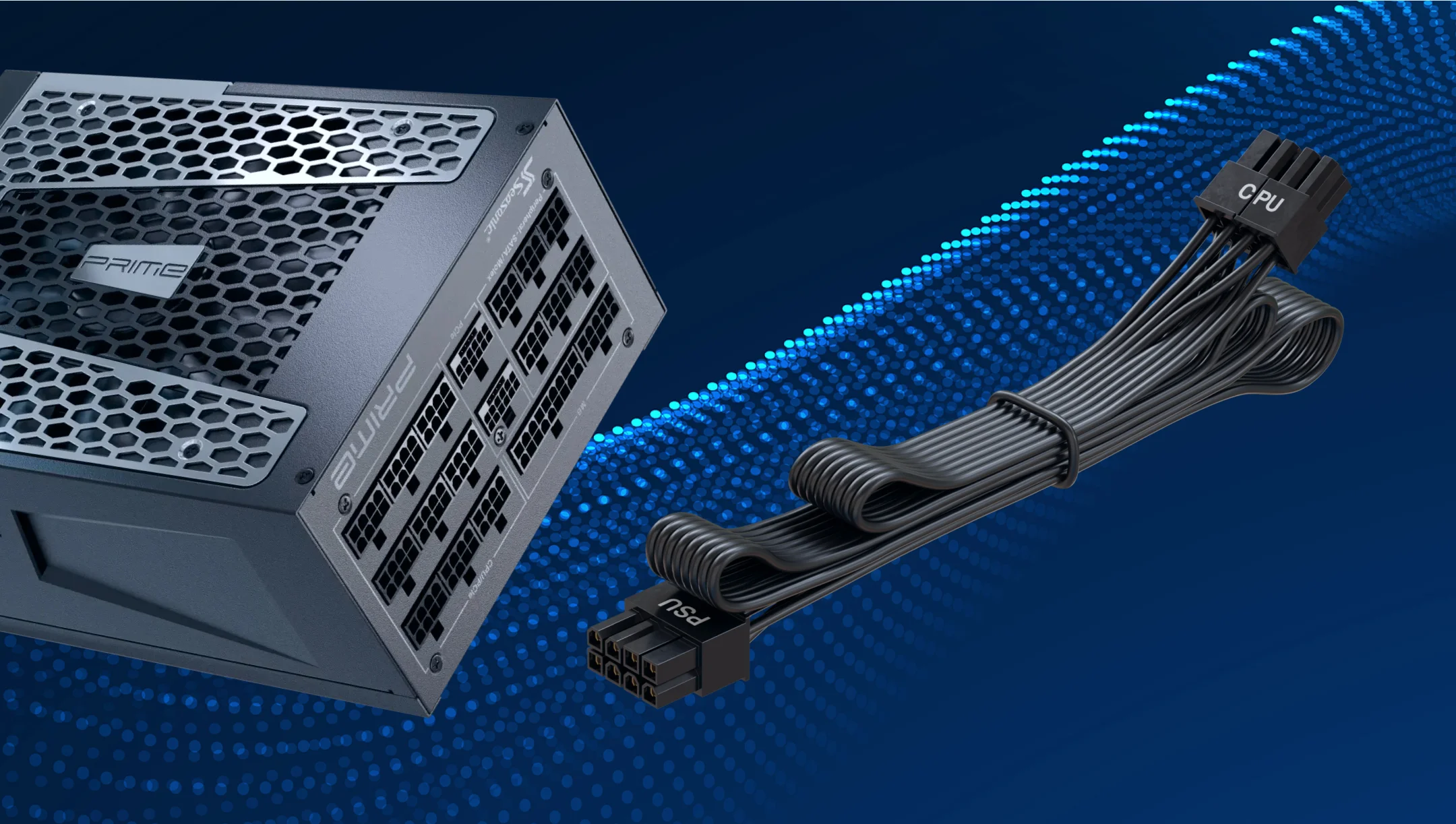
Der 4-polige ATX12V-Anschluss ist ein CPU Stromkabel, das den Spannungsregler des Prozessors auf dem Mainboard direkt mit +12 V versorgt. Dieser Anschluss wird in die 4-polige ATX12V-Buchse ( CPU Stromanschluss) gesteckt, die sich üblicherweise in der Nähe des CPU Sockels befindet. Auf Mainboards kann er mit CPU , ATX12V, P4 oder einfach 12V beschriftet sein .
Falls Ihr Motherboard einen 4-Pin-Anschluss hat CPU Sie können weiterhin den 4+4-poligen Stromanschluss verwenden. CPU Das Kabel wird einfach in zwei Teile geteilt. Verwenden Sie nur einen der beiden 4-Pin-Stecker, um ihn an das Motherboard anzuschließen. Lassen Sie die andere Hälfte unbenutzt. Die Netzteilseite des Kabels bleibt wie gewohnt mit dem Mainboard verbunden. CPU / PCIe Anschluss am Netzteil. Dies ist völlig sicher und beeinträchtigt die Funktion Ihres Motherboards nicht.
Vor der Installation die Ausrichtung des Kabels sorgfältig prüfen, um eine Beschädigung der Kontakte zu vermeiden.
Wie wird der 8-polige EPS12V-Anschluss mit Strom versorgt? CPU Und wo befindet es sich?
Der 8-polige EPS12V -Anschluss versorgt die Spannungsregelungsschaltung der CPU auf dem Mainboard direkt mit +12 V. Er dient dazu, dem Prozessor einen stabilen und ausreichenden Strom zuzuführen und so einen zuverlässigen Betrieb auch unter hoher Last wie beim Spielen, Streamen oder Übertakten zu gewährleisten.
Dieser Stecker wird in die 8-polige CPU Strombuchse auf dem Motherboard gesteckt, die sich üblicherweise neben dem Prozessorsockel befindet. Sie kann mit CPU , EPS12V oder einfach 12V beschriftet sein .
Was ist der PCIe Stromanschluss ?
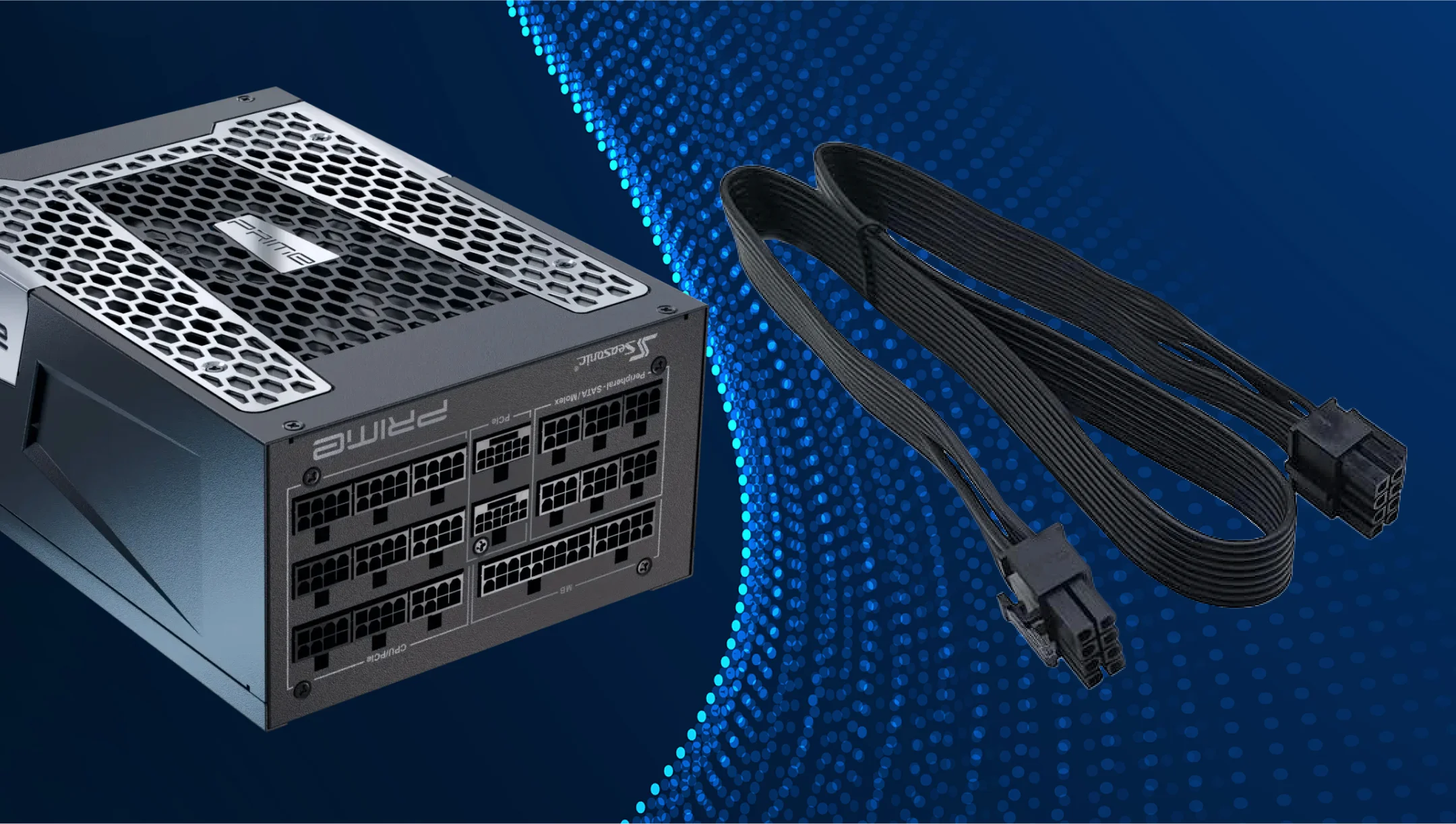
Ein PCIe Stromanschluss ist ein Kabel, das zusätzliche Leistung vom Netzteil zu PC-Komponenten, meist Grafikkarten (GPUs) , liefert, um einen stabilen Betrieb auch unter höherer Last zu gewährleisten. Der PCIe Steckplatz des Mainboards selbst liefert nur bis zu 75 W, daher benötigen leistungsstärkere GPUs separate Netzteilanschlüsse.
Hier sind die Schlüssel PCIe Stromanschlüsse:
- 6-Pin PCIe
Liefert bis zu 75 W zusätzliche Leistung. Wird häufig für Einsteiger- oder ältere Grafikkarten verwendet. Anschluss an eine 6-Pin-Buchse der GPU. - 8-Pin PCIe
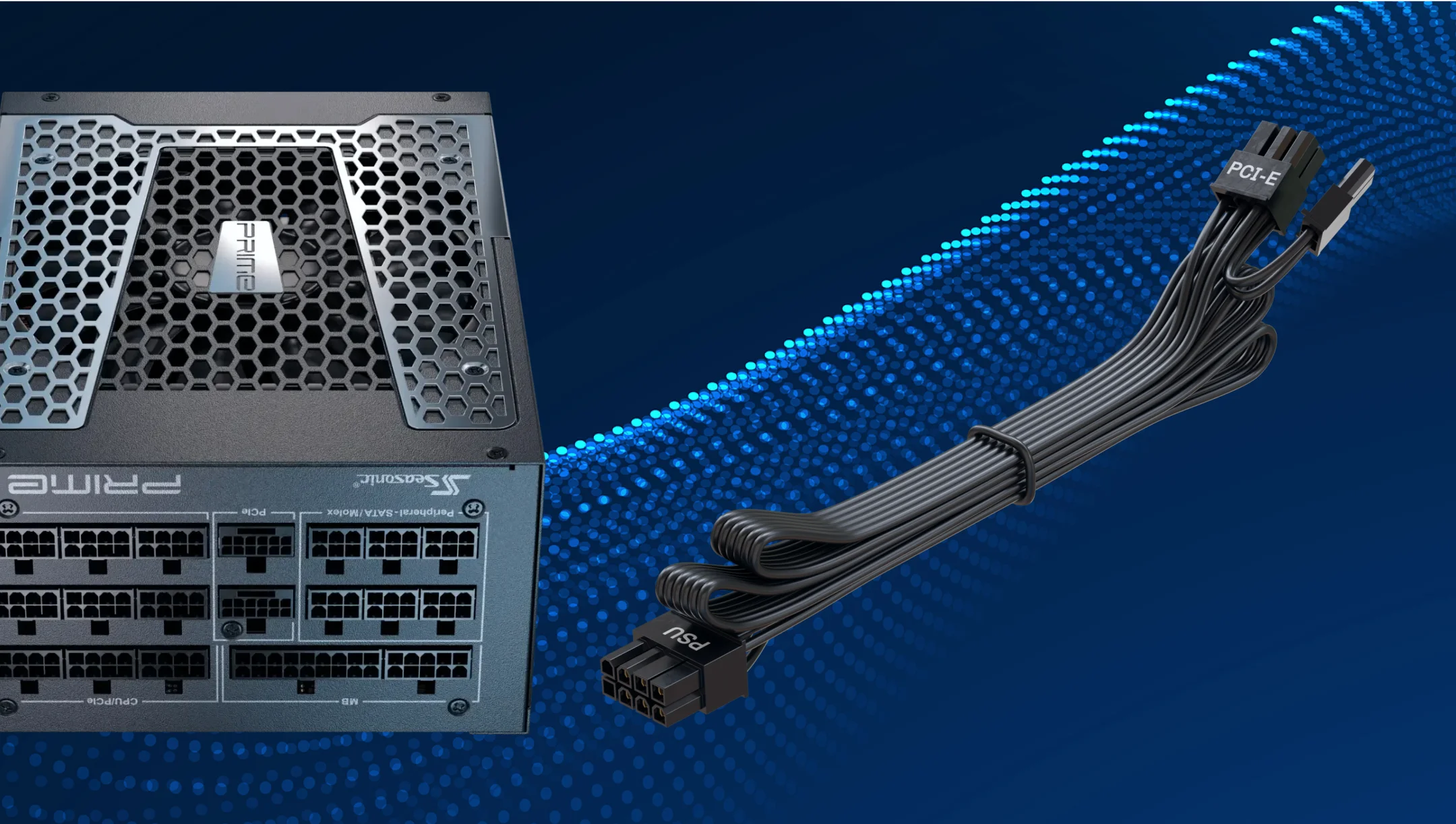
Liefert bis zu 150 W Leistung. Standard für Mittelklasse- und viele High-End-Grafikkarten. Anschluss an eine 8-Pin-Buchse der GPU. - 6+2-Pin PCIe
Ein flexibler Stecker, der entweder als 6- oder 8-poliger Stecker fungieren kann. An den entsprechenden Sockel der GPU angeschlossen, liefert er je nach Konfiguration bis zu 150 W Leistung. - 12VHPWR (12 V Hochleistung)
Der neue PCIe Gen-5.0-Anschluss kann bis zu 600 W über ein einziges Kabel übertragen. Er wird von den neuesten Hochleistungs-GPUs verwendet und wird an den 12+4-Pin-Anschluss angeschlossen.
Welche Komponenten benötigen es?
PCIe Stromanschlüsse werden vor allem für die beiden wichtigsten PC-Komponenten, die Grafikkarte und das Motherboard, benötigt, mit zusätzlichen PCIe Anschlüsse. Hier sind einige weitere Details dazu.
GPU
GPUs können über 6-Pin-, 8-Pin- oder die neueste Version mit Strom versorgt werden. 12VHPWR Kabel. Moderne Grafikkarten, insbesondere Hochleistungsmodelle, benötigen zusätzliche Stromversorgung über ein PCIe Der Anschluss liefert die nötige Leistung für rechenintensive Anwendungen wie Gaming, Streaming oder 3D-Rendering. Einige High-End-Grafikkarten benötigen zudem zwei oder sogar drei 8-Pin-Anschlüsse. PCIe Kabel, die mit voller Leistung betrieben werden.
Motherboards
Bestimmte Motherboards verfügen über zusätzliche PCIe Anschlüsse, die zur Stromversorgung bestimmter Komponenten benötigt werden. Dies ist insbesondere bei der Verwendung mehrerer GPUs oder leistungsstarker Zubehörteile von entscheidender Bedeutung .
Was ist der 12V-2×6-Stecker?
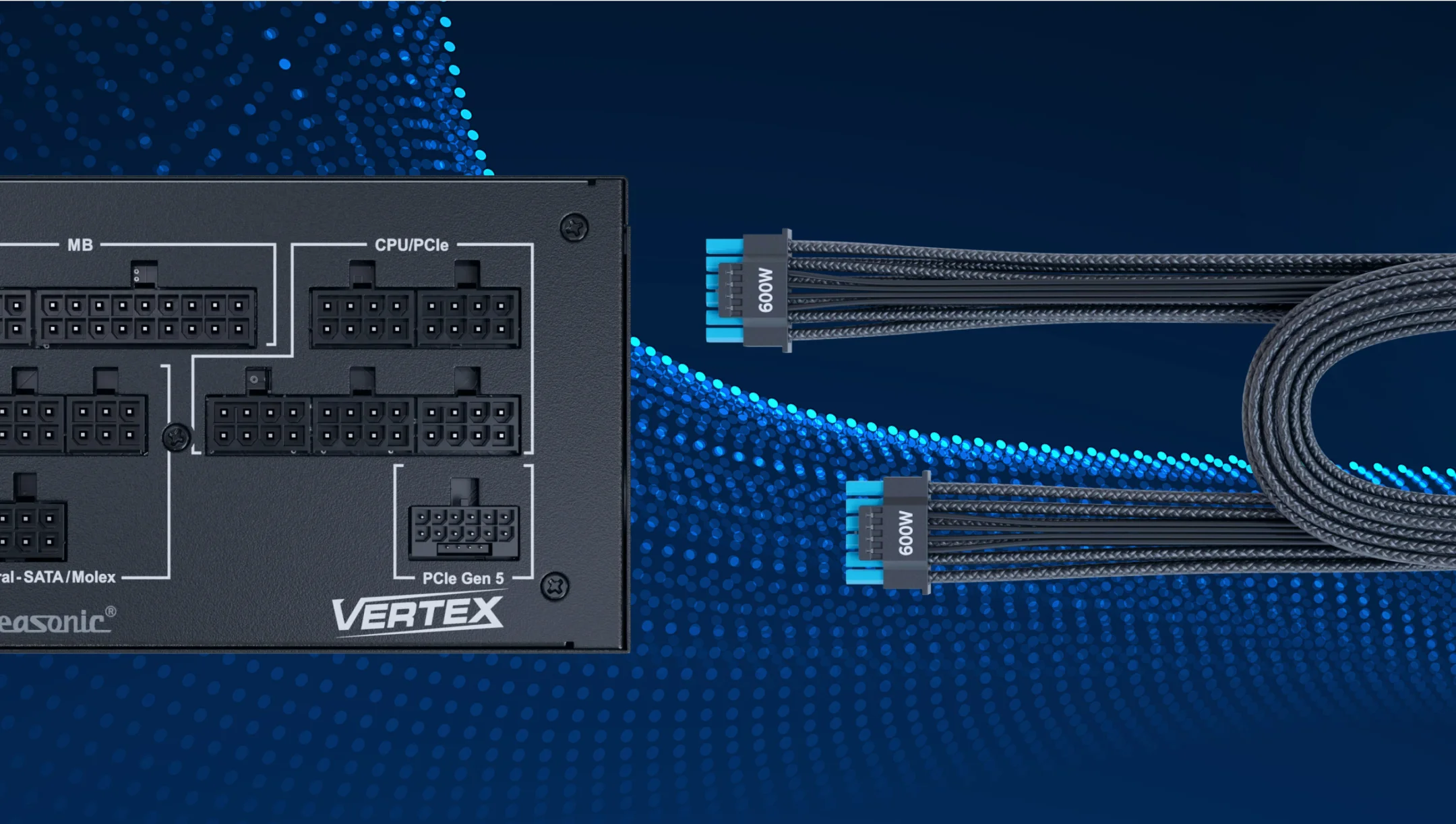
Der 12V-2×6-Anschluss ist der aktualisierte Stromversorgungsstandard für moderne GPUs und wurde zusammen mit den ATX 3.1- und PCIe 5.1- Spezifikationen eingeführt. Er ist der Nachfolger des früheren 12VHPWR -Anschlusses und wurde entwickelt, um die Sicherheit und Zuverlässigkeit bei Anwendungen mit hohem Stromverbrauch von Grafikkarten zu verbessern.
- Einzelner 12-poliger Hauptanschluss + 4 Messanschlüsse (oft auch als 16-poliger Anschluss bezeichnet).
- Unterstützt eine kontinuierliche Leistungsabgabe von bis zu 600 W und eignet sich somit für leistungsstarke GPUs.
- Vollständig kompatibel mit ATX 3.1- und PCIe 5.1 -Standards.
Der 12V-2×6-Stecker verfügt über ein verbessertes Stiftdesign im Vergleich zum älteren 12VHPWR Stecker. Die Messstifte sind kürzer (1,5 mm) und greifen erst, wenn der Stecker vollständig eingesteckt ist. Dadurch werden Fehlmessungen und unsichere Startvorgänge verhindert. Gleichzeitig sind die Stromanschlüsse etwas länger (+0,25 mm) , was einen zuverlässigeren elektrischen Kontakt gewährleistet. Zusammen reduzieren diese Änderungen das Risiko von Fehlsitzen, Lichtbogenbildung und Überhitzung erheblich.
Warum ist das für moderne GPUs wichtig?
Hochwertige GPUs überschreiten häufig den durchschnittlichen Stromverbrauch von 400 bis 500 Watt. Da die Stromversorgung über 6-Pin- (75 W) und 8-Pin-Anschlüsse (150 W) begrenzt ist, mussten die Hersteller mehrere 8-Pin-Anschlüsse verwenden; weitere waren jedoch nicht praktikabel.
Der 12V-2×6 -Anschluss löst dieses Problem, indem er bis zu 600 W über einen einzigen, sichereren Anschluss liefert und so den Leistungsbedarf moderner GPUs ohne die Nachteile älterer Konstruktionen erfüllt.
Einfach ausgedrückt:
- Der 12V-2×6-Anschluss bietet ausreichend Leistung für leistungsstarke GPUs, selbst unter hoher Last beim Spielen oder Rendern.
- Es bietet eine sichere und stabile Stromversorgung und verringert so das Risiko einer Überhitzung der Kontakte und einer Beschädigung der Grafikkarte.
- Der neue Standard ist kompatibel mit ATX 3.1 und PCIe 5.1-Standards, wodurch es modern und zuverlässig für moderne GPUs ist.
Wo stellen Sie die Verbindung her? SATA Stromkabel?
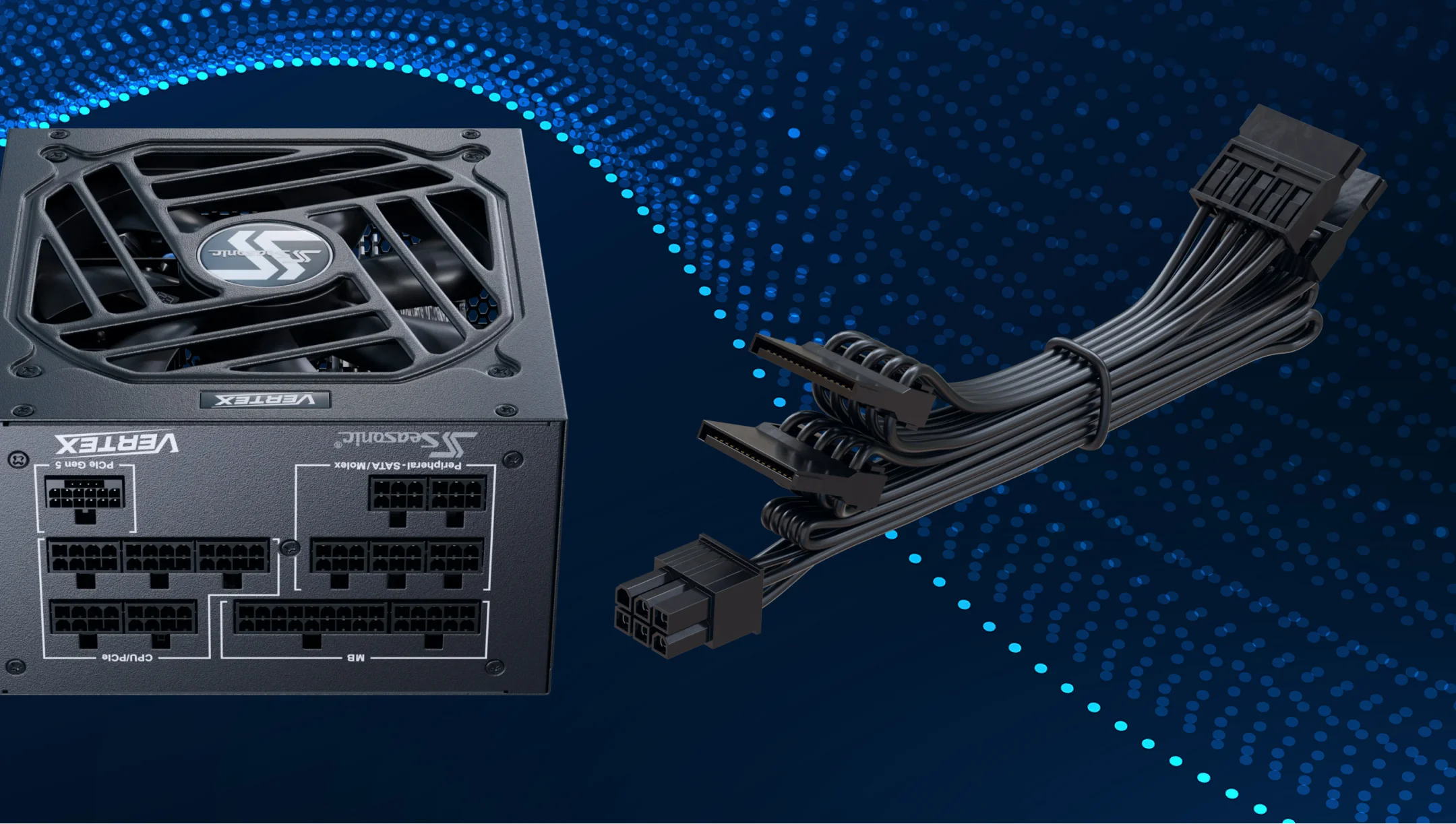
SATA Stromkabel werden verwendet, um Speichergeräte wie HDDs, SSDs und optische Laufwerke mit Strom zu versorgen, die auf ... angewiesen sind. SATA Diese Flachbandkabel verfügen über eine 15-polige Schnittstelle. SATA Der Stromanschluss ist üblicherweise im Lieferumfang des Netzteils enthalten.
Im Gegensatz zu SATA Datenkabel, die das Laufwerk mit dem Motherboard verbinden, SATA Stromkabel verbinden das Netzteil direkt mit dem Gerät. Ein einzelnes Kabel enthält oft mehrere Anschlüsse, sodass mehrere Laufwerke mit einem Kabel mit Strom versorgt werden können.
Bei modularen Netzteilen SATA Die Stromkabel werden in die dafür vorgesehenen Anschlüsse eingesteckt. SATA Ausgang auf der Netzteilseite (üblicherweise ein 6-poliger Stecker). Bei nicht modularen Netzteilen SATA Die Stromkabel sind fest mit dem Gerät verbunden und sofort einsatzbereit.
Was ist ein 4-poliger Stecker? Molex Anschluss?
Der 4-polige Stecker Molex Der Anschluss ist einer der älteren Stromanschlüsse, die in PCs zu finden sind. Er versorgt Geräte mit zwei Spannungen: +12 V (gelbes Kabel), +5 V (rotes Kabel) und zwei Erdungskabeln (schwarz).
Historisch, Molex PATA-Anschlüsse (IDE-Anschlüsse) wurden früher häufig zur Stromversorgung von Festplatten, optischen Laufwerken, Gehäuselüftern und einigen Grafikkarten verwendet. Obwohl sie in modernen Systemen weniger verbreitet sind, verfügen viele Netzteile immer noch über solche Anschlüsse. Molex Kabel, um die Kompatibilität mit älteren Komponenten zu gewährleisten.
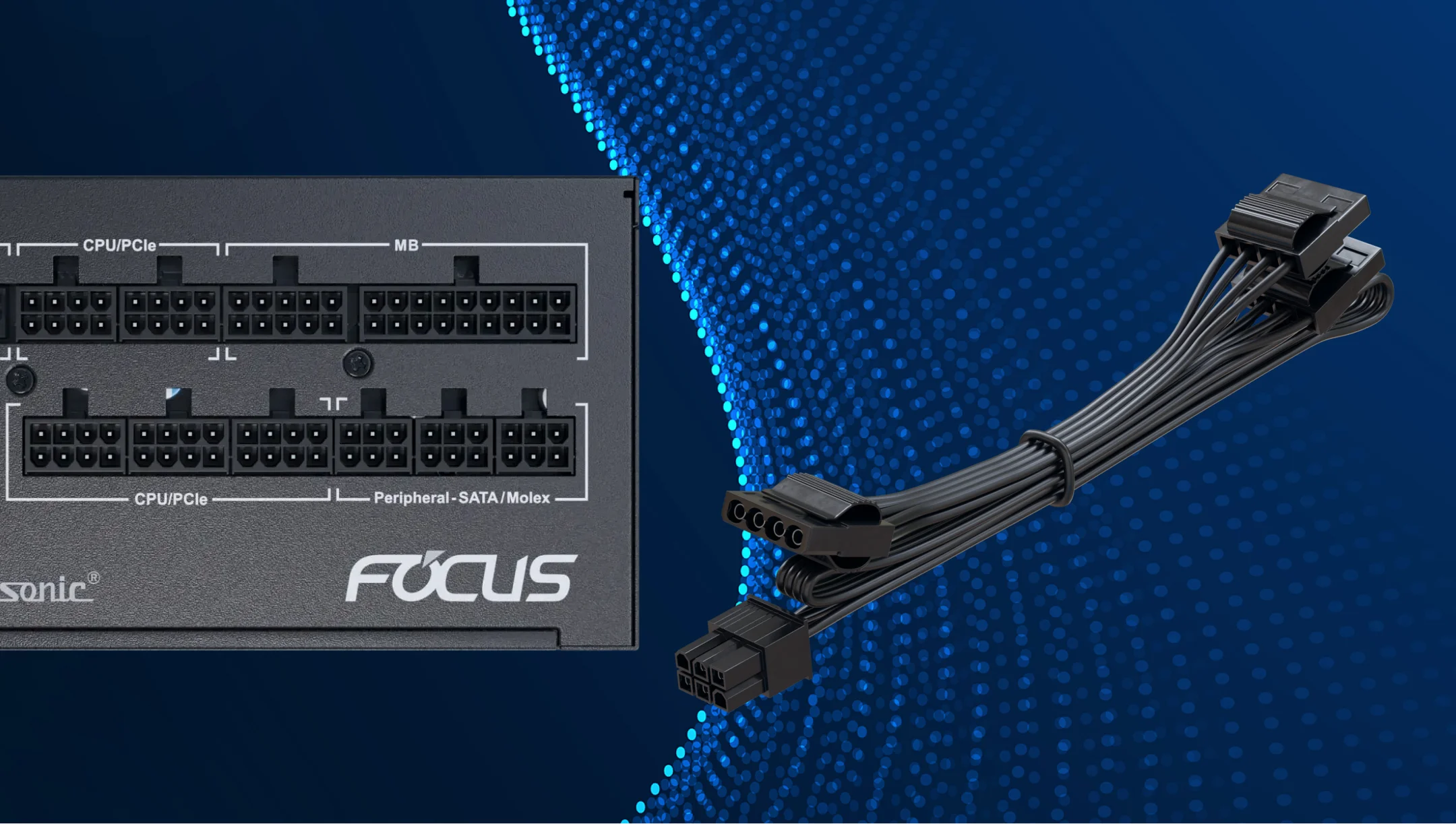
Unterschiede zwischen ähnlichen Netzteilanschlüssen
Da Netzteile und PC-Komponenten unterschiedliche Leistungsanforderungen haben und häufig aktualisiert werden, können sich auch ihre Anschlüsse ändern. Aus diesem Grund kommen immer wieder neue Anschlusstypen auf den Markt. Schauen wir uns die Unterschiede genauer an.
SATA vs. Molex
| SATA | Molex |
|---|---|
| Wird zur Stromversorgung moderner Speichergeräte verwendet – SSD, HDD, CD/DVD-Laufwerke. | Ein älterer Standard, der für Peripheriegeräte immer noch beliebt ist. Beispiele hierfür sind ältere Festplatten, Lüfter und RGB-Controller. Er ist zuverlässiger bei der Übertragung hoher Leistungen, jedoch sperrig und erschwert das Kabelmanagement. |
6-polig PCIe im Vergleich zu 6+2-Pin (8-Pin) PCIe )
| 6-polig PCIe | 6+2-polig (8-polig) PCIe ) |
|---|---|
| Liefert bis zu 75 W, was in etwa einer GPU der Mittelklasse entspricht. | Kann als 6-Pin- oder 8-Pin-Anschluss verwendet werden und liefert bis zu 150 W für leistungsstärkere GPUs. |
4-polig EPS im Vergleich zu 8-Pin EPS (für CPU )
| 4-polig EPS | 8-polig EPS (oft 4+4) |
|---|---|
| Alt CPU Stromversorgungsoption, geeignet für einfache Prozessoren mit moderatem Stromverbrauch. | Moderner Standard für leistungsstarke CPUs, der eine stabilere und höhere Stromversorgung bietet. Erforderlich für Übertaktung und andere rechenintensive Aufgaben. |
Wie verlegt und leitet man Netzteilkabel richtig?
Beginnen Sie immer mit der Planung. Bevor Sie die Komponenten anschließen, entscheiden Sie, welche Kabel benötigt werden und welche später angeschlossen werden können. Bei einem vollmodularen oder teilmodularen Netzteil schließen Sie nur die notwendigen Kabel an. So vermeiden Sie Kabelsalat im Gehäuse und schützen die PC-Komponenten vor Staub.
Verlegen Sie die Kabel hinter der Rückseite des Mainboards durch spezielle Öffnungen im Gehäuse (Gummi- oder Metalltüllen). Dadurch werden sie von Lüftern und wärmeerzeugenden Komponenten ferngehalten, was die Luftzirkulation verbessert.
Achten Sie darauf, die Kabel nicht zu knicken oder unnötig zu spannen, da dies ihre Isolierung beschädigen kann. Verlegen Sie Kabel außerdem nicht in der Nähe von heißen Bauteilen, wie z. B. CPU Kühler oder Grafikkarten. Übermäßige Hitze verringert mit der Zeit die Haltbarkeit der Isolierung, und es besteht die Gefahr, dass Ihre Kabel durch die Hitze schnell beschädigt werden.
Schlussfolgerungen
Netzteilkabel spielen eine Schlüsselrolle für den stabilen und sicheren Betrieb eines PCs. Sie übertragen Strom vom Netzteil zu allen PC-Komponenten – dem Motherboard, CPU GPU, Speichergeräte und Peripheriegeräte. Der richtige Kabeltyp und die richtige Kabelqualität gewährleisten sichere und zuverlässige Verbindungen und die Unterstützung von Hochleistungskomponenten.
Eine ordentliche Kabelführung reduziert zudem elektrische Störungen und gewährleistet den stabilen Betrieb von Hochleistungskomponenten. Sie sorgt für ein aufgeräumtes und ordentliches Erscheinungsbild des Systems, insbesondere bei Gehäusen mit transparenter Seitenwand.